
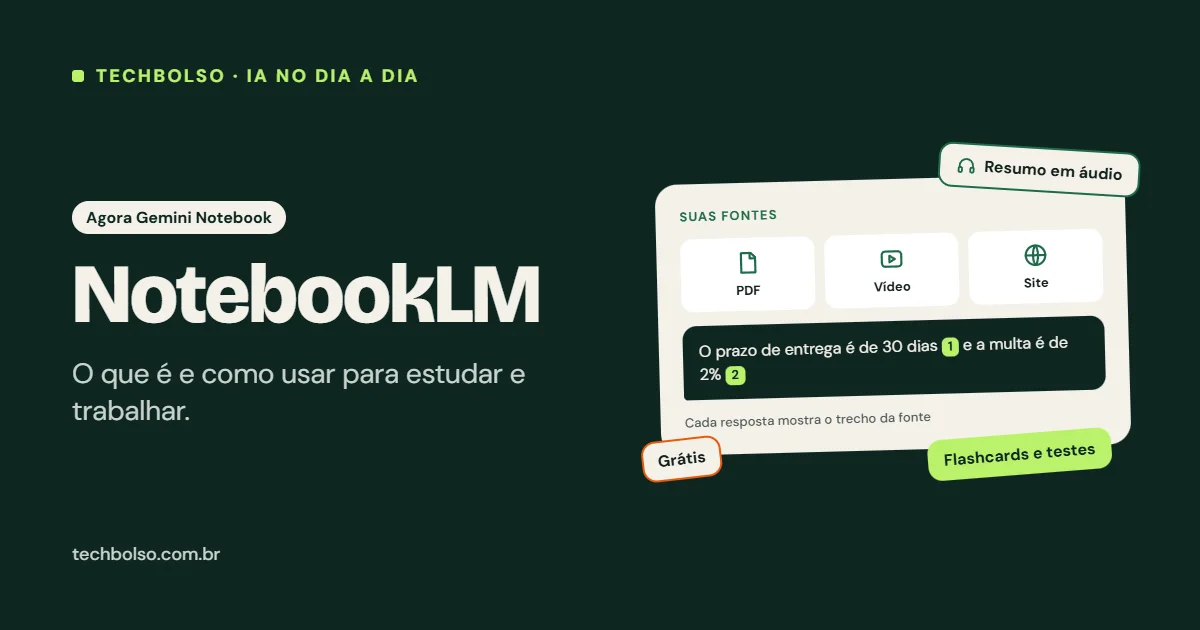

O NotebookLM é uma ferramenta gratuita de inteligência artificial do Google que trabalha só com os documentos que você envia: PDFs, apostilas, textos do Google Docs, sites e vídeos do YouTube. A partir deles, ela responde perguntas citando o trecho de onde tirou cada informação, faz resumos, cria flashcards, testes, mapas mentais e até um resumo em áudio em formato de podcast, em português. Em julho de 2026, o Google mudou o nome para Gemini Notebook, mas a ferramenta continua a mesma e ainda funciona em notebooklm.google.com. Abaixo, veja como usar para estudar e para trabalhar, com exemplos de comandos.
O que é o NotebookLM (agora Gemini Notebook)
Pense em um caderno inteligente. Você cria um "notebook" para cada assunto, como uma matéria da faculdade, um projeto ou um cliente, e coloca dentro dele os materiais. A IA lê tudo e passa a ser uma especialista naquele conteúdo.
A grande diferença para o ChatGPT ou o Gemini comum é que o NotebookLM responde com base nas suas fontes, e não no que aprendeu da internet. Cada resposta vem com números de citação. Ao clicar, você vê o trecho exato do documento. Isso facilita conferir a informação e reduz as invenções, embora não as elimine.
| NotebookLM | Chatbot comum (ChatGPT, Gemini) | |
| Base das respostas | Os documentos que você enviou | Conhecimento geral e a internet |
| Mostra de onde veio? | Sim, com citação do trecho | Às vezes, com links |
| Melhor para | Estudar um material, analisar documentos | Perguntas gerais, criar textos do zero |
| Resumo em áudio e vídeo | Sim | Depende do app |
Quanto custa
O NotebookLM é gratuito com qualquer conta Google. No plano grátis, os limites são generosos para a maioria das pessoas:
- Até 100 notebooks, com até 50 fontes cada.
- Cada fonte pode ter até 500 mil palavras ou 200 MB.
- Até 50 perguntas no chat e 3 resumos em áudio por dia.
Quem precisa de mais pode usar os limites ampliados que vêm nos planos pagos de IA do Google, como o Google AI Plus e o Google AI Pro. Alguns recursos novos, como os vídeos curtos e cinematográficos, chegam primeiro aos assinantes.
Como começar a usar (passo a passo)
- Acesse notebooklm.google.com no navegador e entre com sua conta Google. No celular, use o app do NotebookLM ou a área de notebooks dentro do app Gemini.
- Clique em Criar novo notebook.
- Adicione as fontes: envie PDFs e arquivos do Word, escolha arquivos do Google Drive, cole links de sites ou de vídeos do YouTube, ou cole um texto.
- Espere alguns segundos. O NotebookLM lê tudo e mostra um resumo automático com sugestões de perguntas.
- Use o chat no centro da tela para fazer perguntas
Não envie documentos sigilosos sem necessidade. Antes de subir contratos, dados de clientes ou documentos pessoais, como RG e exames, veja se isso é permitido pela sua empresa e se é mesmo necessário. Para trabalho, prefira uma conta corporativa, se a empresa oferecer.
Os recursos que mais ajudam
| Recurso | O que faz | Ideal para |
| Chat com citações | Responde perguntas mostrando o trecho da fonte | Tirar dúvidas e localizar informações |
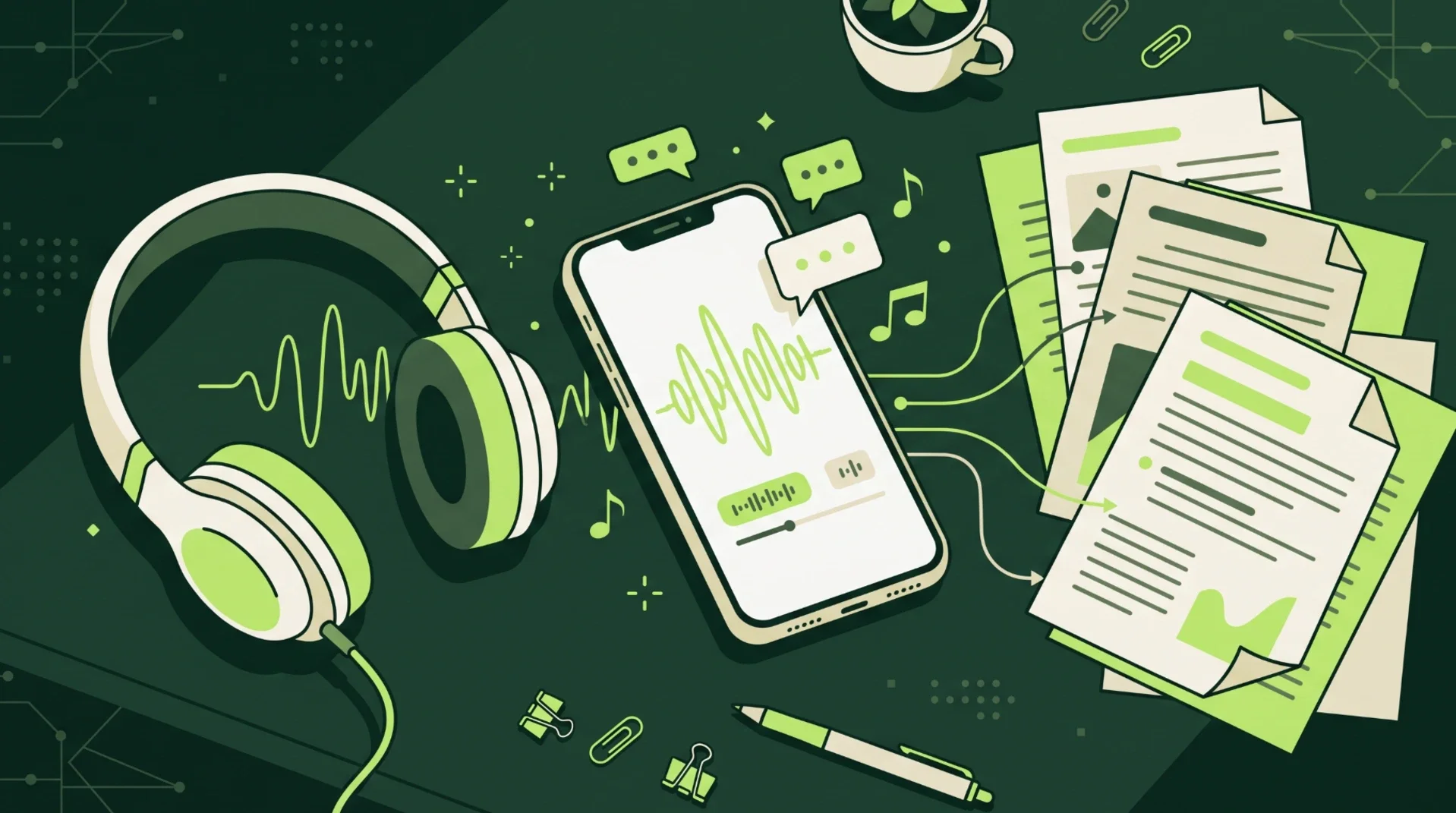
| Resumo em áudio | Cria uma conversa entre dois "apresentadores" sobre o conteúdo | Ouvir no ônibus, na academia ou cozinhando |
| Resumo em vídeo | Gera um vídeo narrado com slides | Revisar de forma visual |
| Mapa mental | Organiza os temas em um mapa clicável | Ver o assunto como um todo |
| Flashcards e testes | Cria perguntas e cartões para memorizar | Preparar para prova |
| Relatórios | Monta guias de estudo, resumos executivos e FAQs | Documentos de trabalho e revisões |
| Descobrir fontes | Busca materiais na internet sobre o tema | Começar uma pesquisa do zero |
Como usar o NotebookLM para estudar
- Crie um notebook por matéria e envie slides, apostilas e PDFs das aulas.
- Peça um guia de estudo no Estúdio, com conceitos principais e perguntas.
- Gere o resumo em áudio e ouça nos momentos livres. No menu de personalização, peça um foco, como "explique para quem está começando".
- Treine com flashcards e testes e refaça os que errar.
- Use o mapa mental para entender como os temas se ligam antes da prova.
Comandos úteis para estudar
- "Explique o capítulo 3 como se eu tivesse 15 anos, com um exemplo do dia a dia."
- "Liste as 10 definições mais importantes destas fontes, com a página de cada uma."
- "Crie 15 questões de múltipla escolha no estilo do ENEM com base nestes materiais."
- "Quais pontos os dois autores discordam? Mostre os trechos."
Use a IA para entender e revisar, não para fazer o trabalho por você. Escolas e faculdades costumam ter regras sobre o uso de IA em trabalhos e provas.
Como usar o NotebookLM no trabalho
- Reuniões: envie a transcrição ou as anotações e peça as decisões tomadas, quem ficou responsável e os prazos.
- Documentos longos: contratos, editais, manuais e normas. Pergunte "quais são os prazos e multas?" e confira nas citações.
- Comparar propostas: envie orçamentos de fornecedores e peça uma tabela comparando preço, prazo e garantia.
- Treinar a equipe: reúna os manuais da empresa em um notebook e compartilhe, para que novos funcionários tirem dúvidas sozinhos.
- Pesquisa de mercado: reúna artigos, relatórios e vídeos sobre um tema e peça um resumo executivo com os pontos de atenção.
Comandos úteis para o trabalho
- "Faça um resumo executivo em 5 tópicos para um diretor que tem 2 minutos."
- "Monte uma tabela com os prazos, valores e obrigações citados neste contrato."
- "Que informações estão faltando nestes documentos para tomar uma decisão?"
Limites e cuidados
- Ainda pode errar: a IA pode interpretar mal um trecho. Para decisões importantes, clique nas citações e confira.
- Depende da qualidade das fontes: PDF escaneado com imagem ruim ou vídeo sem legenda geram respostas piores.
- Não substitui um profissional: para contratos, saúde ou impostos, use a ferramenta para entender, mas consulte um especialista antes de decidir.
Perguntas frequentes
NotebookLM e Gemini Notebook são a mesma coisa?
Sim. Em julho de 2026, o Google mudou o nome do NotebookLM para Gemini Notebook. A ferramenta continua existindo por conta própria e também passou a aparecer dentro do app Gemini.
O NotebookLM funciona em português?
Sim. Você pode enviar fontes e fazer perguntas em português, e os resumos em áudio e vídeo também saem em português.
Dá para usar no celular?
Sim, pelo app do NotebookLM ou pelos notebooks dentro do app Gemini. Pelo celular, também dá para compartilhar um site, um PDF ou um vídeo do YouTube direto para um notebook.
Posso compartilhar um notebook com outras pessoas?
Sim. Dá para compartilhar o notebook com colegas, que podem conversar com as mesmas fontes. Isso é útil em grupos de estudo e equipes.
Conclusão
O NotebookLM, agora Gemini Notebook, é uma das IAs mais úteis do dia a dia porque trabalha com os seus materiais e mostra de onde tirou cada resposta. Para estudar, transforma apostilas em resumos, áudio, flashcards e testes. No trabalho, ajuda a ler contratos, organizar reuniões e comparar propostas. É gratuito, funciona em português e leva poucos minutos para começar: crie um notebook, envie suas fontes e comece a perguntar. Só não esqueça de conferir as citações nas decisões importantes.
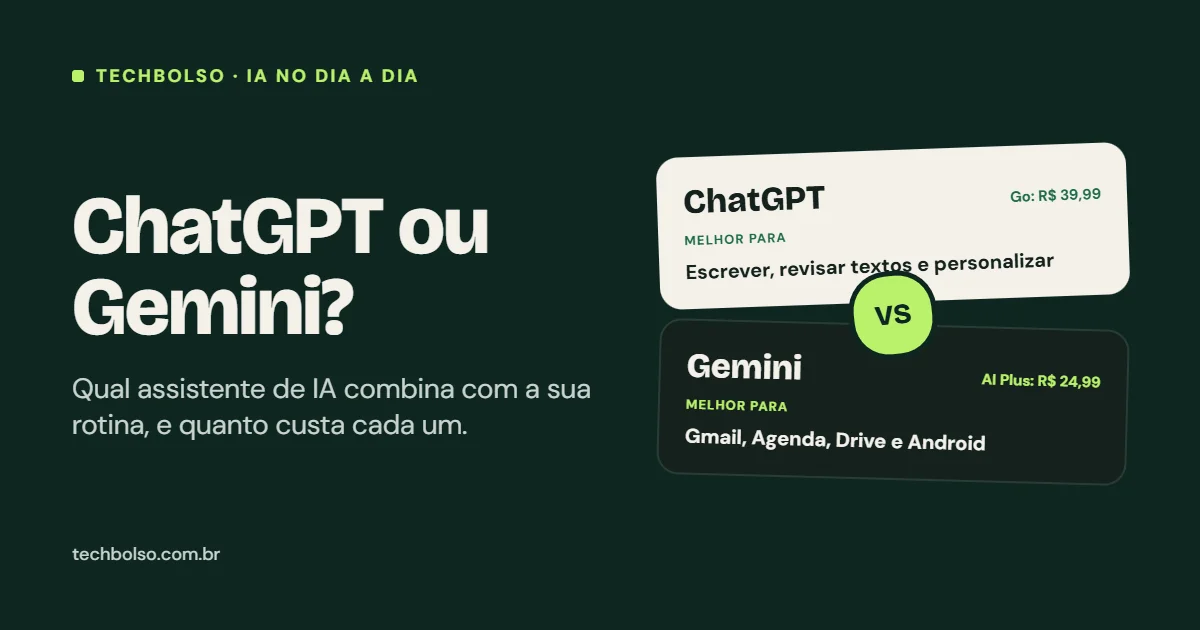
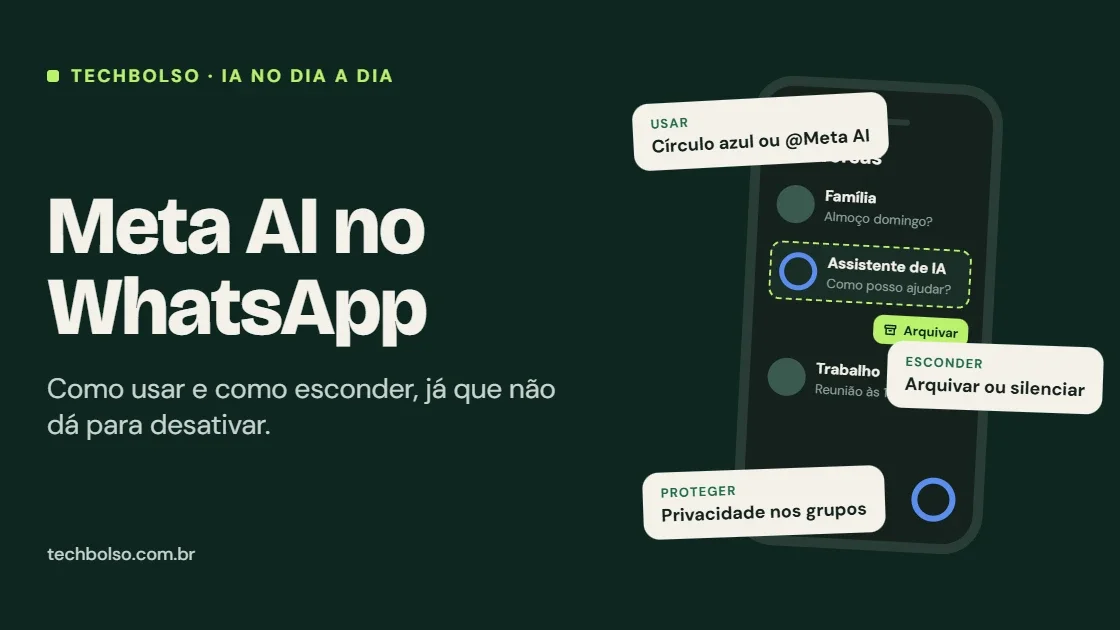
Leia também: ChatGPT ou Gemini: qual é melhor para o dia a dia?, Como usar o ChatGPT: guia prático para iniciantes e Meta AI no WhatsApp.
Fontes: Blog do Google (NotebookLM agora é Gemini Notebook) · 9to5Google (mudança de nome) · Glasp (recursos do NotebookLM em 2026) · Hora de Codar (limites do plano gratuito)
Nenhum comentário por enquanto
Seja o primeiro a compartilhar sua reflexão técnica ou experiência profissional sobre este artigo no formulário abaixo!
Deixe sua Opinião
O e-mail é opcional e não será publicado. Campos obrigatórios são marcados com *